Руководство по прошивке Nokia через Phoenix Service Software (Nokia N8, E7, 808)
- 16 января 2026 г.
Это перевод руководства с сайта https://www.symwld.com/delight/phoenix.php
Файлы прошивки Symbian Delight можно скачать с сайта проекта.
1. Установка Phoenix Service Software
Прежде всего, вам нужен инструмент для прошивки. Несмотря на то, что последняя версия Phoenix Service Software – 2012.50.001.49220, все смартфоны Symbian^3 следует прошивать с помощью Phoenix 2012.04.003.47798. Единственное исключение – Nokia 808 PureView: вы можете использовать либо Phoenix 2012.16.004.48159 (рекомендуется), либо 2012.24.000.48366. Если вы когда-либо устанавливали более позднюю версию Phoenix, вам придется сначала удалить ее.
Скачайте Phoenix Service Software (выберите версию от Seidea) и установите на Windows с выключенным антивирусом. Есть две основные причины для отключения антивируса:
- Во-первых, все пакеты от Seidea содержат активатор внутри, который был сгенерирован с помощью dUP. Многие злоумышленники использовали dUP для создания вредоносных программ, которые часто содержат вредоносный код. Поэтому ваш антивирус может определить установщик Phoenix как угрозу по общей сигнатуре и заблокирует или удалит его, хотя данный активатор безвреден.
- Во-вторых, все PE-файлы Phoenix не подписаны (несколько лет назад не было модно цифровое подписывание всего, особенно такого профессионального ПО для сервисных центров). По сути, ваш антивирус может определить любой бинарный файл Phoenix как рискованное ПО, препятствуя его дальнейшему использованию. Худшее проявление неправильного срабатывания общей сигнатуры антивируса или поведенческого щита – это ложное обнаружение во время процесса прошивки, что может привести к окирпичиванию телефона без возможности восстановления.
Вы должны довериться этому, в противном случае не продолжайте прошивку, если не хотите отключать антивирус.
Перед началом установки Phoenix на Windows 7 или выше рекомендуется отключить User Account Control (UAC) в настройках Control Panel. Минимальное требование – Microsoft .NET Framework 2.0 Service Pack 2; установка Phoenix проверит наличие версии .NET на ПК и автоматически обновит ее при наличии подключения к интернету. Без этого вам может понадобиться вручную обновить старые версии .NET. В конце концов, рекомендуется перезагрузить компьютер.
После установки Phoenix все программы Nokia должны быть закрыты перед прошивкой во избежание потенциального конфликта! Также лучше закрыть другие ненужные приложения, такие как автоматические чистильщики мусора (например, CCleaner).
Используйте оригинальный USB-кабель (идущий в комплекте с телефоном) при прошивке.
2. Подготовка файлов прошивки
Скачайте и поместите файлы прошивки в папку для прошивки. Желательно кастомную прошивку Delight, но подойдет любой полный набор оригинальных или кастомных файлов прошивки (версия прошивки должна быть либо той же, либо выше). Распакуйте их туда, где вы сможете легко их найти, например, на Desktop.
Прошивка более низкой версией может привести к окирпичиванию телефона – ни в коем случае не делайте прямой даунгрейд!
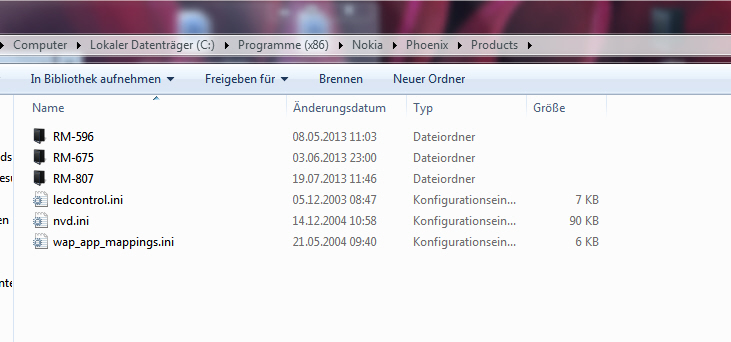
Папка для прошивки должна быть создана в C:\Program Files\Nokia\Phoenix\Products\ или, если у вас 64-битная версия Windows, в C:\Program Files (x86)\Nokia\Phoenix\Products\, и это номер RM-XXX вашего телефона. На изображении ниже настроены Nokia N8, C7 и 808.
 В качестве рекомендации удалите папки “private”, “resource”, “sys” и “system” из внутренней памяти и карты памяти (если есть). Также убедитесь, что вы создали правильную резервную копию для сохранения контактов, заметок и других ценных данных.
3. Подключение телефона к Phoenix
Подключите телефон в режиме Nokia Suite к Phoenix. Есть два способа подключения к Phoenix, оба находятся в главном окне Phoenix в меню File.
There are two ways to connect to Phoenix, both are in the Phoenix main window under File.
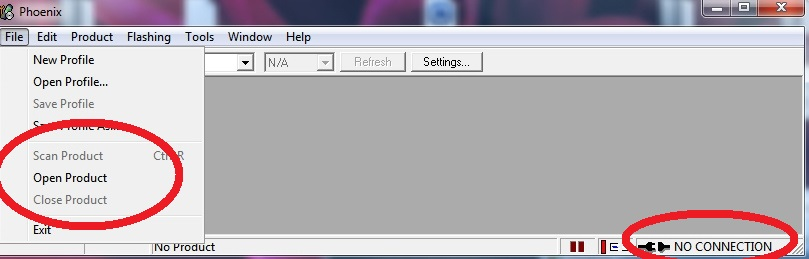
Либо вы сначала подключаете телефон, и в правом нижнем углу отобразится, что он подключен. Затем вы делаете Scan Product (примечание: сканирование не будет работать, если вы прошиваете мертвый телефон).
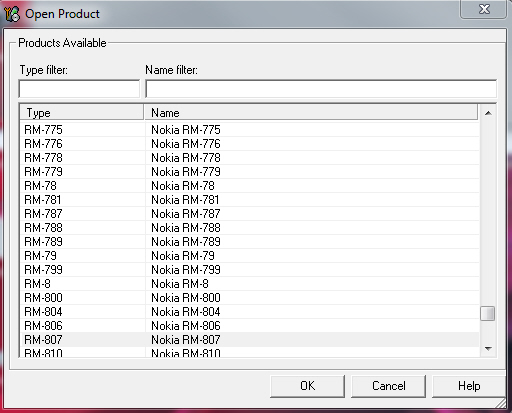
Или вы выбираете Open Product и вручную выбираете номер RM-XXX. Например, если мы хотим прошить Nokia 808, мы выбираем RM-807.
4. Следующие шаги в Phoenix
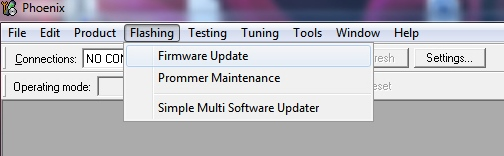
Нажмите Flashing → Firmware Update.
 Появится новое окно. Есть два варианта действий, в зависимости от того, что вы хотите/должны сделать.
Dead flash Ваш телефон больше не включается, и вам нужно вернуть его к жизни. В этом случае верхнее выпадающее меню установлено на NO CONNECTION, а галочка Dead phone USB flashing должна быть отмечена. Update Software здесь не будет работать!
Live flash Вы хотите прошить через Update Software или Refurbish, и телефон все еще работает. В этом случае галочка Dead phone USB flashing не может быть отмечена, а верхнее выпадающее меню должно быть установлено на USBX - RM-XXX (X обозначает цифры, в зависимости от того, к какому USB вы подключены и какой телефон прошиваете, например: USB1 - RM-807).
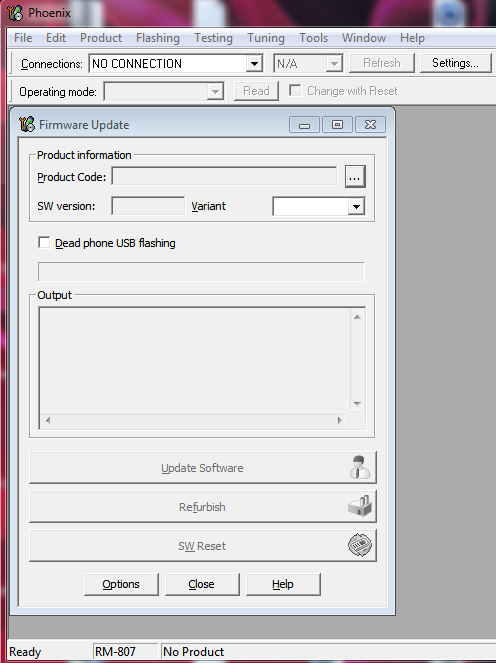
В любом случае строки Product Code, SW version и Variant должны быть заполнены сейчас. Если вы подключены в живом режиме и выбрали USBX, они будут добавлены автоматически. Или, если у вас мертвый телефон, нажмите кнопку в конце строки Product Code и выберите соответствующий набор.
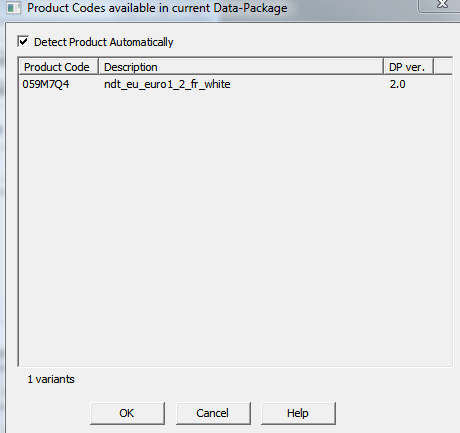
В данном примере мы видим product code и описание файлов Nokia 808 Delight.
5. Перед прошивкой
Нажмите Options, и вы получите следующее окно:
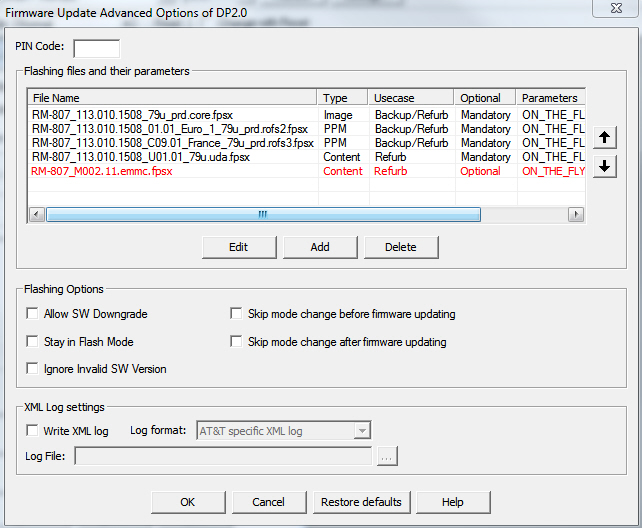
Если вы прошиваете кастомную прошивку, на ней нет файла .emmc.fpsx. Большую часть времени EMMC используется только при прошивке обратно на оригинальную прошивку. Поэтому выберите красный EMMC и нажмите Delete.
Если вы хотите обновить прошивку без удаления содержимого диска C, отметьте файл, который заканчивается на .uda.fpsx, и нажмите Delete (это случай, когда вы обновляете Delight CFW до более высокого релиза). Затем вам следует нажать Update Software вместо Refurbish (см. следующий шаг).
Важно: не нажимайте никакие галочки в окне Flashing Options – вам не нужно этого делать при обычной прошивке. Для прошивки с даунгрейдом, пожалуйста, обратитесь к разделу ниже. Если вы делаете Refurbish без UDA, ваш телефон может не загрузиться при первом запуске. Вам нужно вытащить батарею или нажать кнопку питания на 10 секунд (на Nokia N8), затем загрузить.
Вернитесь к предыдущему окну с OK. После этого нажмите Refurbish или Update Software.
Если вы прошиваете мертвый телефон, вам следует сначала отключить USB-кабель, выключить телефон и вытащить батарею. Когда вы начнете процесс прошивки (через Refurbish или SW Reset), следуйте подсказкам.
6. Во время прошивки
Вы увидите лог прошивки в окне Output. Никогда не закрывайте Phoenix и не отключайте кабель во время процесса прошивки!
Логи Phoenix не очень информативны для обычного пользователя, но как только появится сообщение “programming complete”, это означает, что процесс завершен.
В некоторых случаях устройство может не загрузиться после прошивки: вы можете отключить USB-кабель и либо вытащить батарею, либо нажать кнопку питания на 10 секунд на Nokia N8 (что равносильно извлечению батареи), а затем запустить телефон. На Nokia X7 нужно одновременно удерживать кнопки питания и меню.
7. Готово
Прошивка продукта выполнена успешно.
Важная информация для пользователей Windows 8+
Настоятельно рекомендуется прошивать через Phoenix, используя порт USB 2.0 на ПК с ОС Windows XP – 7. Если на вашем ПК нет портов USB 2.0, попробуйте прошить, подключив телефон к более новому порту как есть. Не используйте дополнительные адаптеры или хабы, так как в этом случае нет особого смысла их использовать.
Если вы получаете ошибку Kernel Security Check на Blue Screen of Death при инициализации процесса прошивки, не пытайтесь отключить Signed Driver Enforcement, это не даст положительного результата.
Если у вас возникла какая-либо проблема с Phoenix на Windows 8 или выше (даже на Windows 7 64-bit из-за нативных драйверов USB 3.0), есть только одно альтернативное решение: попробуйте использовать Virtual Machine с Windows XP или 7 32-bit (это может работать также на Linux и macOS).