Как установить приложения на старый iPhone: Cydia, Sileo и IPA
- 2 октября 2026 г.
На старом iPhone можно установить совместимый выпуск приложения из App Store, пакет через Cydia или Sileo либо приложение из файла IPA. Выбор зависит от версии iOS, самого приложения и наличия джейлбрейка. Начните со сведений о телефоне: они помогут сразу отсечь неподходящие установщики.
Инструкции сверены с документацией 2 октября 2026 года. Испытания на музейных устройствах ещё предстоят.
Выберите способ для своей задачи
| Что хотите установить | С чего начать | Что потребуется |
|---|---|---|
| Приложение, которое раньше загружали из App Store | Раздел своих покупок | Тот же аккаунт Apple и доступный совместимый выпуск |
| Файловый менеджер или дополнение к системе | Cydia или Sileo | Подходящий джейлбрейк и совместимый пакет |
| Приложение, которое автор распространяет файлом IPA | Установщик на компьютере | Файл автора, поддержка вашей iOS и подпись |
| Приложение, исчезнувшее из App Store | Гайд по удалённым приложениям | История загрузок, официальный способ автора или собственный сохранённый установщик |
Cydia — менеджер пакетов для устройства с джейлбрейком. Он получает программы и системные дополнения из репозиториев — каталогов пакетов с отдельными адресами. Это описано на сайте автора Cydia. Sileo выполняет похожую задачу; его часто устанавливает выбранный инструмент джейлбрейка.
Пакеты таких каталогов обычно имеют расширение DEB. IPA — архив приложения iOS. Для него может понадобиться другой способ установки. По одному расширению совместимость определить нельзя: нужны требования автора и сведения о конкретном выпуске.
Узнайте модель и версию iOS
Откройте Настройки → Основные → Об этом устройстве. Запишите модель и полную версию системы, например iOS 12.4. Для iPad и iPod touch порядок выбора тот же: найдите именно своё устройство в списке поддержки инструмента.
Среди музейных телефонов есть несколько поколений, для которых понадобятся разные инструкции:
| Устройство | Пример установленной системы | Как выбирать программу |
|---|---|---|
| iPhone 3G | iOS 4.x | Ищите прямое указание поддержки модели: даже среди старых 32-битных приложений подойдут не все |
| iPhone 5c | iOS 10.x | Проверяйте минимальную iOS и поддержку 32-битных устройств |
| iPhone 5s | iOS 12.x | Нужен выпуск с поддержкой iOS 12; приложения только для iOS 17 не запустятся |
| iPhone 7 | iOS 15.x | Проверяйте поддержку iOS 15 и требования выбранного джейлбрейка |
В таблице приведены примеры установленной системы. Для выбора способа ориентируйтесь на полную версию в настройках своего аппарата.
Начиная с iOS 11 система запускает только 64-битные приложения. Поэтому старой 32-битной игре может понадобиться устройство с iOS 10 или более ранней системой. Apple объясняет это ограничение в документации для разработчиков.
Сначала проверьте App Store
Откройте профиль в App Store и найдите ранее загруженную программу в своих приложениях или покупках. Если магазин предложит последний совместимый выпуск, подтвердите загрузку и проверьте запуск.
Такое предложение зависит от доступности старого выпуска. Разработчик может отключить его загрузку — это предусмотрено настройками App Store Connect. Если подходящего выпуска нет, переходите к способам ниже. Подробный путь по меню есть в инструкции по повторной установке.
Подготовьте телефон к джейлбрейку
Сохраните фотографии, заметки и документы, затем создайте резервную копию. Проверьте её дату и убедитесь, что отдельные важные файлы открываются на компьютере. Установщики из App Store в резервную копию устройства не входят; уже работающую редкую программу лучше сохранить на телефоне. Apple перечисляет состав резервных копий.
Для выбора инструмента используйте список устройств в iOS Guide: выберите модель, затем точную версию iOS. Скачивайте инструмент со страницы его автора. Если на телефоне уже работает Cydia или Sileo, сначала изучите установленный менеджер и существующие источники.
Пример: iPhone 5s с iOS 12.4 и компьютер Mac
Для этой комбинации подходит checkra1n. На сайте проекта опубликована версия 0.12.4 beta. Следующий порядок относится к этому примеру; для другой модели или системы заново проверьте совместимость.
- Загрузите checkra1n для macOS с сайта проекта и откройте приложение.
- Подключите iPhone кабелем. Разблокируйте его и подтвердите доверие компьютеру, если появится запрос.
- Убедитесь, что инструмент распознал устройство. При сообщении о неподдерживаемой версии остановитесь.
- Нажмите Start и следуйте подсказкам перехода в режим DFU. Время удержания кнопок показывает сам инструмент.
- Дождитесь окончания процесса и загрузки телефона. Кабель пока оставьте подключённым.
- Откройте появившееся приложение checkra1n на iPhone, выберите Cydia → Install Cydia.
- Откройте Cydia и дождитесь обновления каталогов.
После перезагрузки для возвращения функций джейлбрейка потребуется снова запустить checkra1n с компьютера. Официальной версии для Windows у проекта нет; для устройств A7, включая 5s, авторы указывают проблемы Linux-версии. Этот пример рассчитан на Mac.
Если у вас iOS 15 или совсем ранняя iOS
Для устройств с процессорами A8–A11 на iOS 15 и выше существует palera1n. Подходящую процедуру для своей модели выбирайте через руководство установки. У инструмента есть отдельные условия для разных поколений; особенно внимательно прочитайте ограничения, если используете iPhone 8 или X. В такой установке менеджером пакетов может быть Sileo.
Для ранних моделей, включая iPhone 3G, изучите Legacy iOS Kit. Проект рассчитан на macOS и Linux. В его руководстве по джейлбрейку предусмотрен пункт Jailbreak Device для поддерживаемых комбинаций устройства и прошивки. Перед запуском сверяйте список совместимости. Разделы Restore и Downgrade относятся к восстановлению и смене системы; эти операции могут стереть содержимое телефона.
Как установить пакет через Cydia
Начните с одной программы. Например, для просмотра файлов есть Filza File Manager: автор указывает поддержку iOS 7 и выше и размещение стабильного выпуска в BigBoss. Версию и требования выбранного пакета сверяйте на странице TIGI Software.
- Откройте Cydia → Sources и обновите каталоги кнопкой Refresh. Дождитесь завершения.
- Перейдите в Search и найдите Filza File Manager.
- Откройте карточку. Проверьте автора TIGI Software, источник, требования к iOS и зависимости.
- Нажмите Install, затем Confirm. Прочитайте список: в нём будут и необходимые дополнительные пакеты.
- Дождитесь окончания. Если предложен Restart SpringBoard, подтвердите перезапуск оболочки.
- Найдите Filza на домашнем экране и откройте. Для первой проверки достаточно просмотра тестового файла; системные папки оставьте без изменений.
При удалении откройте установленный пакет в Cydia и выберите Modify → Remove → Confirm. Порядок работы с пакетами приведён в руководстве по Cydia.
Как добавить источник
Если автор распространяет нужный пакет в отдельном репозитории, скопируйте адрес с его сайта. В Sources нажмите Edit, затем Add или кнопку +, вставьте адрес и выберите Add Source. После обновления найдите пакет через поиск.
Добавляйте источник только ради понятного вам пакета. При ошибке загрузки проверьте адрес и доступность сайта на компьютере: старый каталог мог закрыться. Список десятков случайных репозиториев затруднит поиск причины ошибки.
Как установить пакет через Sileo
У Sileo похожий порядок, но другие подписи кнопок:
- В Sources обновите список. Для нового репозитория нажмите +, вставьте адрес автора и выберите Add Source.
- Через Search найдите программу и прочитайте её требования.
- Нажмите Get, затем откройте очередь Queued.
- Проверьте список установки и нажмите Confirm.
- Дождитесь завершения и выполните предложенный Respring — перезапуск оболочки.
В инструкции Sileo разобрано и удаление: Modify → Remove, затем подтверждение очереди. Выбирайте выпуск для своего типа джейлбрейка: у пакетов для rootless и rootful могут отличаться зависимости и пути установки. Тип указан в документации инструмента.
Как поставить IPA без джейлбрейка
Для совместимого файла, который распространяет разработчик, можно использовать Sideloadly на компьютере. Автор указывает поддержку устройств начиная с iOS 7. Установщик подписывает приложение вашим аккаунтом Apple; понадобятся периодическое обновление подписи и подходящая версия самой программы. Сайт Sideloadly содержит загрузки и требования к компьютеру.
Порядок подключения телефона, установки IPA и проверки подписи разобран в отдельном гайде. Для iPhone 3G с iOS 4 этот установщик не подходит.
Ещё один инструмент, TrollStore, работает только на определённых версиях: iOS 14.0 beta 2–16.6.1, отдельной сборке 16.7 RC 20H18 и iOS 17.0. Обычная iOS 16.7, выпуски 16.7.x и iOS 17.0.1 в этот список не входят. Для iOS 12 он тоже не подходит. Сверяйте версию с перечнем автора TrollStore перед поиском инструкции.
Если установка или запуск не удались
| Что происходит | Что проверить |
|---|---|
| Репозиторий не обновляется | Точность адреса и доступность источника; запишите текст ошибки |
| Пакет просит отсутствующую зависимость | Список требований, нужный источник и соответствие rootless/rootful |
| После установки нет новой иконки | Назначение пакета: дополнение может иметь только пункт в настройках |
| После перезагрузки пропали функции джейлбрейка | Порядок повторного запуска выбранного инструмента |
| IPA требует более новую iOS | Наличие более раннего совместимого выпуска у автора |
| Программа открывается, но вход или загрузка не работают | Доступность сервиса и поддержку старого клиента разработчиком |
Меняйте по одному условию и сохраняйте точный текст ошибки. Если пакет нарушил работу оболочки, начните с его удаления через менеджер; дальнейший порядок восстановления ищите в документации своего джейлбрейка.
Частые вопросы
Можно установить Cydia как обычное приложение?
Для полноценной работы Cydia требуется джейлбрейк. Используйте менеджер, который устанавливает подходящий вашему устройству инструмент. Сайт с предложением добавить «Cydia» через веб-профиль стоит сначала проверить по ссылкам автора проекта.
Джейлбрейк поможет запустить приложение для iOS 17 на iOS 12?
Для запуска нужны поддерживаемые системой библиотеки и возможности устройства. Ищите выпуск, собранный под iOS 12. Смена способа установки сохраняет эти требования.
Почему старое приложение установилось, но осталось бесполезным?
Часть программ хранит музыку, карты или сообщения на серверах. Когда сервис закрыт или перестал принимать старые клиенты, сохранённый установщик даст лишь часть прежних функций. Начните проверку с задачи, которую приложение умеет выполнять локально.
Сохраните старый iPhone вместе с его историей
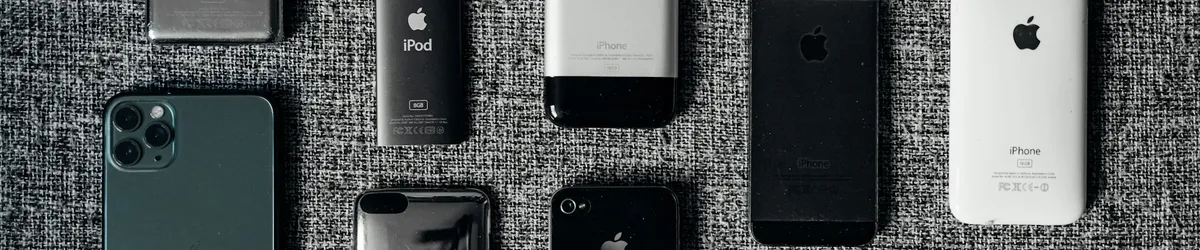
В коллекции музея есть iPhone 5s и iPhone SE первого поколения. Интересны и другие рабочие телефоны: внешний вид, аксессуары и воспоминания владельца помогают рассказать, как ими пользовались.
Если устройством больше не пользуетесь, предложите его музею. Укажите модель и состояние — мы изучим предложение и договоримся о передаче.